Agar aap Qualcomm USB Driver ke baare me clear, practical aur technician-level knowledge chahte hain, to yeh master guide aapke liye hi hai. Yeh USB Driver Android mobile repairing aur flashing world ka ek basic foundation mana jata hai. Chahe aap sirf phone ko PC se connect karna chahte ho, data transfer karna ho, ya phir firmware flashing, unbricking ya QDLoader 9008 mode ka use karna ho — sab kuch sahi driver ke bina possible nahi hota.
Is complete guide me hum Qualcomm USB Driver kya hai, kyun zaroori hai, kaise install karein, QDLoader 9008 driver ka role, common errors aur unke solutions ko beginner-friendly Hinglish me, lekin real technician experience ke saath explain karenge.
⚠️ Important Disclaimer
This guide is for educational and diagnostic purposes only.
Iska use sirf device connection, firmware flashing aur software troubleshooting ke liye karein.
Hum kisi bhi illegal modification ya security bypass ko promote nahi karte.
📌 Qualcomm USB Driver Kya Hai?
Qualcomm USB Driver ek software package hota hai jo Qualcomm chipset based Android smartphones aur tablets ko Windows computer ke saath communicate karne me madad karta hai. Jab bhi aap apna phone USB cable se PC me connect karte ho, to operating system ko ek “translator” chahiye hota hai jo phone ke hardware ko samajh sake — wahi kaam ye driver karta hai.
Simple shabdon me:
Driver nahi hoga = PC phone ko properly pehchaan hi nahi paayega.
Isliye chahe aap beginner ho ya professional technician, USB Driver har case me mandatory hota hai.
🔍 Kyun Important Hai?
USB Driver ke bina:
- Phone Unknown Device dikhega
- Flashing tools device detect nahi kar paayenge
- Network repair, debugging, unbricking possible nahi hoga
Driver ka kaam sirf file transfer tak limited nahi hai, balki ye advanced operations ko bhi enable karta hai jaise:
- Firmware flashing
- Bootloader unlock
- Debugging (ADB / Diagnostic modes)
- Emergency recovery (EDL mode)
⚙️ Main Use-Cases
🔹 1. Normal Phone Connection
- Phone ko PC/laptop se connect karna
- Photos, videos, documents transfer karna
- USB debugging ke through ADB access
🔹 2. Software Update & Flashing
- Stock ROM / firmware install karna
- System update failures fix karna
- Bootloop ya logo stuck problems solve karna
🔹 3. Advanced Repair & Unbricking
- Dead phone recovery
- Partition repair
- Custom ROM flashing (technicians ke liye)
🚨 Qualcomm HS-USB QDLoader 9008 Driver Kya Hai?
QDLoader 9008 Driver is USB Driver ka ek special part hai jo Emergency Download Mode (EDL) ke liye use hota hai. Jab Qualcomm phone completely dead ho jata hai ya boot nahi hota, tab device 9008 mode me chala jata hai.
Is mode me:
- Phone screen blank hoti hai
- Sirf PC ke through firmware flash ho sakta hai
- Device Manager me Qualcomm HS-USB QDLoader 9008 dikhta hai
⚠️ QDLoader 9008 driver ke bina EDL mode me phone ko flash karna impossible hai.
✨Features
- ✔ All Qualcomm chipset based Android devices supported
- ✔ Normal USB + Diagnostic + EDL (9008) mode support
- ✔ Windows XP se Windows 11 tak compatible
- ✔ 32-bit & 64-bit architecture support
- ✔ Official Qualcomm community release
- ✔ Free, secure aur regularly updated
💻 System Requirements & Compatibility
Supported Operating Systems
- Windows XP
- Windows 7
- Windows 8 / 8.1
- Windows 10
- Windows 11
Architecture
- 32-bit (x86)
- 64-bit (x64)
👉 macOS aur Linux ke liye Ye USB Driver officially available nahi hai.
🛠️ How to Install on Windows
🔹 Step 1: Driver Download & Extract
- Qualcom USB Driver ZIP file download kare
- ZIP file ko extract karein
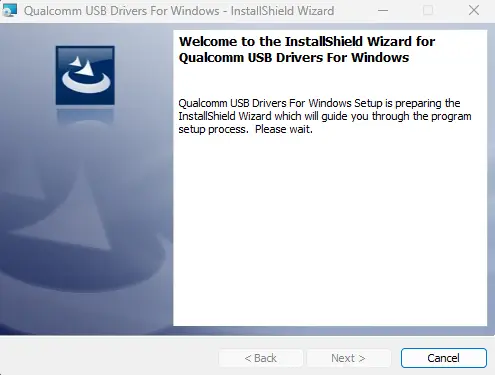
🔹 Step 2: Installer Run Kare
Qualcomm-USB-Driver.exepar double-click kare
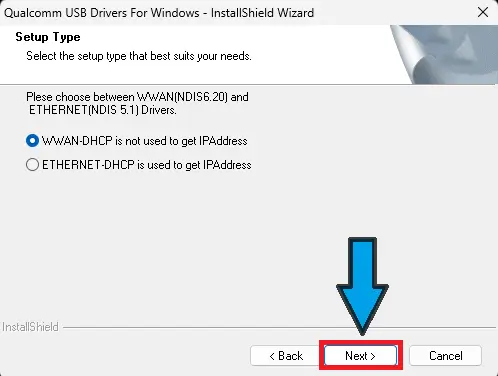
- Next Pop Up me “WWAN-DHCP is not used to get IPAddress” select kare. (Ethernet select na kare). aur next dabaye
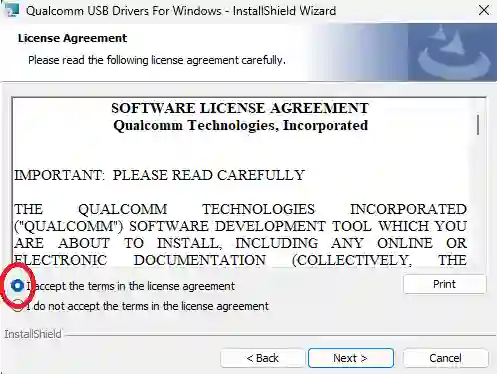
- “I accept the terms…” select kare aur Next dabaye.
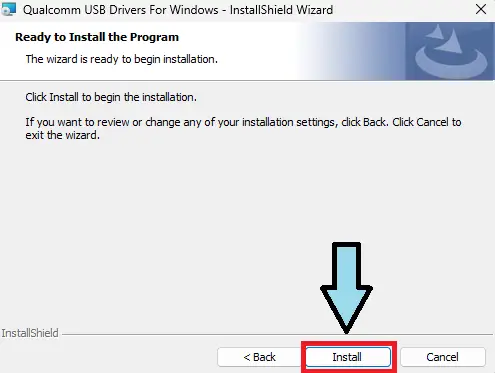
- Sab set hai, ab Install button par click kare. aur Process start ho jayegi.
🔹 Step 3: Installation Complete
- Finish button dabaye. Ab aapka PC Qualcomm devices (EDL Mode) detect karne ke liye ready hai.
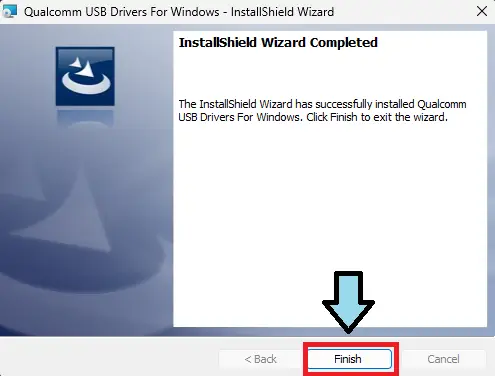
- Installation complete hone ke baad PC restart zaroor kare
- Restart ke baad phone connect kare
🔹 Step 4: Installation Check
- Device Manager open kare
- Normal mode me phone connect karne par Qualcomm device detect hona chahiye
- EDL mode me HS-USB QDLoader 9008 dikhe to driver properly installed hai
❗ Common Problems & Troubleshooting
❌ Phone Detect Nahi Ho Raha
Reasons:
- Driver properly install nahi hua
- USB cable ya port faulty
- Windows driver conflict
Fix:
- Driver reinstall karein
- Different USB port/cable try kare
- PC restart karke dobara check kare
❌ QDLoader 9008 Show Nahi Ho Raha
- Phone ko correct key combination se EDL mode me laaye
- Latest USB driver install kare
- Device Manager refresh kare
📥 Download Area
👉 Hamesha trusted aur verified source se hi download karein, kyunki modified drivers system ya device dono ko damage kar sakte hain.
| Detail | Info |
|---|---|
| File Name | Qualcomm USB Driver |
| Version | Latest |
| OS Support | Windows 7 / 8 / 10 / 11 (32 & 64 bit) |
| Use Case | Flashing, Firmware Install, Device Detection |
⚠️ Note: Galat driver flashing se device detect nahi hoga. Carefully use kare.
✅ Conclusion
Qualcomm USB Driver Download Android repairing world ka ek essential tool hai. Chahe simple phone-PC connection ho ya advanced EDL unbricking, ye driver har jagah kaam aata hai. Agar aap mobile repairing seekh rahe ho, to Q USB Driver aur QDLoader 9008 ki proper understanding aapko 90% Qualcomm related problems se bachaa sakti hai.
🔗 Related Guides
- QFIL Tool Flashing Guide
- MTK USB Driver Installation
- Mobile Repairing Course (Beginner to Advanced)
❓ Frequently Asked Questions (FAQ)
Qualcomm USB Driver kya free hai?
Haan, ye driver Qualcomm community dwara free me provide kiya jata hai.
Kya Ye USB Driver safe hai?
Haan, agar official ya trusted source se download kiya jaye.
Kya ye QDLoader 9008 support karta hai?
Haan, Iske package me HS-USB QDLoader 9008 support hota hai.
Internet connection required hota hai?
Nahi, driver offline kaam karta hai.
📌 Credits & Disclaimer
Qualcomm Driver aur QDLoader 9008 Driver Qualcomm Technologies, Inc. dwara develop kiye gaye hain.
Ye article sirf educational aur technical guidance purpose ke liye publish kiya gaya hai.
Article compiled, optimized & presented by Rakesh Chauhan – Team Tekno World