Agar aap MTK USB Driver ke baare me clear, practical aur technician-level knowledge chahte hain, to yeh master guide aapke liye hi hai. Ye mobile repairing aur flashing world ka ek basic pillar mana jata hai. Chahe aap SP Flash Tool se firmware flash kar rahe ho, Network repair karna ho, ya sirf phone ko PC se properly connect karna ho — sab kuch isi par hi depend karta hai.
Is complete guide me hum MTK USB Driver download, installation, features, real use-cases, common problems aur unke fixes ko beginner-friendly language me, lekin technician-level depth ke saath samjhenge. Agar aap mobile repairing field me naye ho ya already kaam kar rahe ho, yeh article aapki technical foundation ko kaafi strong karega.
⚠️ Important Disclaimer
This guide is for educational and diagnostic purposes only.
Iska use sirf device connection, firmware flashing aur software troubleshooting ke liye karein.
Hum kisi bhi illegal modification ya security bypass ko promote nahi karte.
📌 MTK USB Driver Kya Hai?
MTK USB Driver ek software bridge hai jo MediaTek chipset based smartphones aur aapke Windows computer ke beech communication establish karta hai. Jab bhi aap kisi MTK phone ko PC se connect karte ho — chahe charging, data transfer, flashing ya diagnostic ke liye — driver ka role turant shuru ho jata hai.
Simple shabdon me samjhe:
Driver nahi hoga = PC phone ko pehchaan hi nahi paayega.
Isi liye mobile repairing field me is Driver ko “entry gate” kaha jata hai. Bina is driver ke na to flashing possible hoti hai aur na hi advanced repair tasks.
⚙️ MediaTek USB Driver Ke Main Use-Cases
🔹 1. General Phone Connection
- Phone ko PC / Laptop se connect karna
- File transfer aur charging
- USB Debugging ke saath ADB connection
🔹 2. Flashing Stock Firmware
- Dead phone, bootloop, logo stuck problems
- SP Flash Tool, SP MDT Tool jaise tools ke liye mandatory
- Preloader, BRom aur VCOM mode detection ke liye zaroori
🔹 3. Baseband Repair & Meta Mode
- Meta mode par Baseband Repir Hota hai
- Jab normal VCOM detect nahi hota, tab proper MTK driver ka use hota hai
🔹 4. Official Tool Compatibility
Ye USB Driver almost sabhi popular MediaTek tools ke saath compatible hota hai:
- SP Flash Tool
- SP MDT Flash Tool
- 3rd Party Tools
✨ MTK USB Driver Features (Key Highlights)
- ✔ All MediaTek chipsets supported (Old + New)
- ✔ VCOM, CDC aur Preloader modes support
- ✔ Windows XP se Windows 10/11 tak compatible
- ✔ 32-bit (x86) aur 64-bit (x64) architecture support
- ✔ Flashing, Network repair aur firmware update ke liye optimized
💻 System Requirements & Compatibility
✔ Supported Operating Systems
- Windows XP
- Windows 7
- Windows 8 / 8.1
- Windows 10 / Windows 11
✔ Architecture Support
- 32-bit (x86)
- 64-bit (x64)
⚠️ Important Note: Windows 10/11 me kai baar Driver Signature Enforcement disable karna padta hai, warna driver properly install nahi hota.
🛠️ Driver Installation – Step-by-Step Guide
Yeh section beginners ke liye sabse important hai. Dhyaan se follow karein:
🔹 Step 1: Driver Package Extract Kare
- Download ki hui ZIP / RAR file extract kare
- Folder ke andar MTK_USB_Driver_installer
.exefiles milengi usko duoble click karke open run kare - Install button par click kare
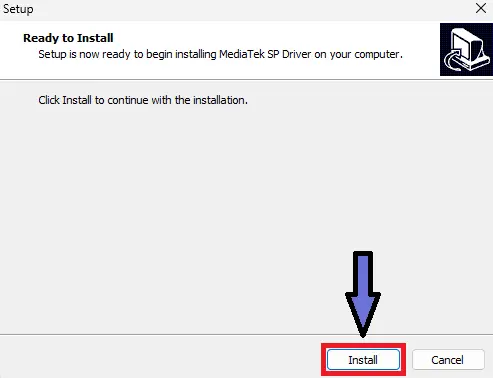
- Agar “Please remove USB device first” ka message aaye, to Yes par click kare
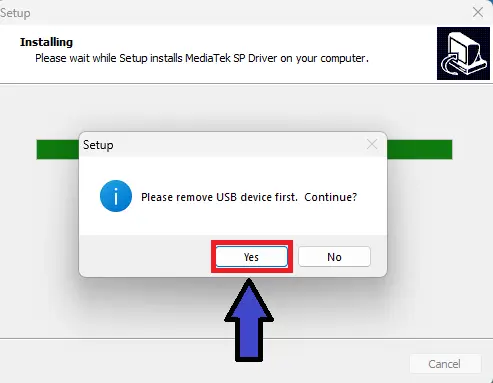
- Installation ke beech mein “Please restart computer” ka box aayega, OK dabaye
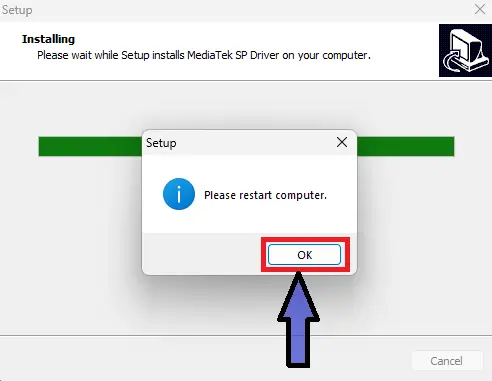
- Process complete! Finish button par click kare
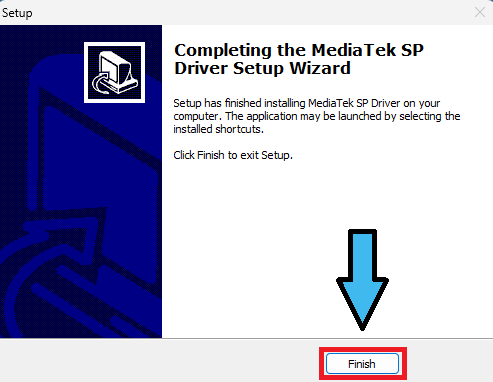
🔹 Step 2: Driver Signature Disable (Windows 10/11)
- Advanced Startup → Troubleshoot
- Startup Settings → Disable Driver Signature Enforcement
🔹 Step 3: Manual Installation
- Device Manager open kare
- Phone ko Power OFF state me USB se connect kare
- Unknown Device / MTK Preloader par right-click kare
- Update Driver → Browse my computer → Driver folder select kare
🔹 Step 4: Successful Installation Check
- Device Manager me MediaTek Preloader USB VCOM dikhna chahiye
- Yellow exclamation mark nahi hona chahiye
❗ Common Problems & Troubleshooting
❌ Phone Detect Nahi Ho Raha?
Possible Reasons:
- Galat driver installed
- Faulty USB cable
- Driver signature enabled
Fix:
- Driver reinstall karein
- Different USB port try karein
- Signature enforcement disable karein
❌ SP Flash Tool Device Detect Nahi Kar Raha?
- Phone OFF state me connect karein
- Volume Up / Down press karke try karein
- Correct MTK VCOM Driver confirm karein
🧠 Pro Technician Tips (Experience-Based)
- Ek system me multiple MTK drivers install na rakhein
- Flashing se pehle Device Manager open rakhna best practice hai
- Har major Windows update ke baad driver status zaroor check karein
📥 Download Area
👉 Hamesha reliable technical website ya trusted source se hi download karein, kyunki wrong driver se device detection issues aa sakte hain. Aap Download Area me jaakar tested USB Driver package safely download kar sakte hain.
Tested & safe files download kare (Windows users).
Usually Yeh Driver ek all-in-one package me mil jata hai, jisme ye drivers shamil hote hain:
- MTK USB VCOM Driver – Flashing & dead phone detection
- MTK CDC Driver – Meta / Ntwork repair tools
- MTK Preloader Driver – Boot level connection
| Detail | Info |
|---|---|
| File Name | MTK USB Driver |
| Version | Latest |
| OS Support | Windows 7 / 8 / 10 / 11 (32 & 64 bit) |
| Use Case | Flashing, Firmware Install, Device Detection |
⚠️ Note: Galat driver flashing se device detect nahi hoga. Carefully use karein.
🎯 Conclusion
Agar aap mobile repairing seekh rahe ho, to MTK USB Driver aapka first technical weapon hai. Bina is driver ke na flashing possible hai, na Ntework repair aur na hi proper device communication. Isliye is master guide ko ek baar dhyaan se samajh lena future ke 90% MediaTek related issues ko solve kar deta hai.
🔗 Related Guides
- SP Flash Tool Complete Guide
- LibUSB Filter For MTK Phones Guide
- Mobile Repairing Course (Beginner to Advanced)
Frequently Asked Questions (FAQ)
MTK USB Driver kya hai?
Yaha ek Windows based driver package hai jo MediaTek chipset wale Android smartphones aur PC ke beech communication establish karta hai. Ye flashing, Network repair, firmware update aur normal phone connection ke liye zaroori hota hai.
MTK USB Driver kyun zaroori hai?
Bina USB Driver ke:
PC phone ko detect nahi karega
SP Flash Tool device detect nahi karega
Network repair, flashing aur diagnostic kaam possible nahi honge
Isliye mobile repairing field me ise basic requirement mana jata hai.
MTK USB Driver kaun-kaun se tools ke saath kaam karta hai?
Almost sabhi popular MediaTek tools ke saath compatible hota hai, jaise:
SP Flash Tool
SP MDT Flash Tool
3rd party MTK repair tools
Kya ye Driver Windows 11 me kaam karta hai?
Haan, Ye Driver Windows XP se Windows 11 tak kaam karta hai.
Lekin Windows 10/11 me kai baar Driver Signature Enforcement disable karna padta hai, tabhi driver properly install hota hai.
Driver Signature Enforcement kya hota hai?
Windows security feature jo unsigned drivers ko block karta hai.
Koi sa bhi Driver install karte waqt agar error aaye, to temporary signature enforcement disable karna zaroori hota hai.
Phone detect nahi ho raha to kya karein?
Driver reinstall karein, USB cable/port change karein aur phone OFF state me connect kare.
📌 Credits & Disclaimer
Ye USB Driver MediaTek chipset based devices ke liye use hone wala ek driver package hai.
Ye article sirf educational aur technical guidance purpose ke liye publish kiya gaya hai. Driver files hamesha trusted sources se hi use kare.
Article compiled, optimized & presented by Rakesh Chauhan – Team Tekno World